


¿QUE ES UN BLOG?
Un blog es la forma moderna de expresión y de opinión en Internet. La palabra blog proviene de la mezcla de las palabras web y log, y en español se le conoce como bitácora o bitácora digital. Un blog es en realidad una página en Internet que se actualiza periódicamente con material nuevo, mismo que usualmente es publicado por una persona, expresando pensamientos u opiniones en forma de prosa, siendo que algunos hasta llegan a tomar el formato de un diario personal.
Un blog es otra de las herramientas de comunicación digital más utilizadas en la red. En ellos el autor recopila y publica información sobre un tema concreto. Existen infinidad de temas y no tienen que ajustarse necesariamente a uno sólo.
El emisor del mensaje puede dar la opción al receptor de comunicarse con él. Esto puede hacerse a través de un apartado de comentarios o directamente por email. También son conocidos en español como bitácora y en inglés como weblog. Es lo más parecido a un diario ya que su contenido se actualiza periódicamente y en un orden cronológico. cada noticia publicada se llama post.
Terminología de blogs

El uso de blogs se extendió a finales de los años 90 por toda la red. De ahí se han derivado términos específicos como blogosfera, blogroll, post, etc.
1.- Blogosfera: Se llama así al conjunto de blogs publicados en internet. Los weblogs pueden estar ordenados dentro de la blogosfera. Lo habitual es que el orden responda a la temática de cada uno de ellos. Todos estos blogs interconectados pueden entenderse como un fenómeno social. A través de ellos puede hacerse un estudio de la sociedad y sus intereses.
2.- Blogroll: Es la lista de blogs recomendados o enlazados. Esta lista puede estar publicada en un blog o en cualquier otro tipo de página web. Normalmente se sitúa en un lateral de la web principal.
3.- Post: Término inglés que designa cada una de las publicaciones hechas en la bitácora. En español sería "artículo".
Servidores para blogs

Existen numerosos servidores en los que alojar un blog. Los más comunes y utilizados son Wordpress y Blogger. Ambos son gratuitos y ofrecen plantillas para la creación de blogs. No necesitan instalar ningún software y no se requieren conocimientos previos para publicar en ellos.

https://www.youtube.com/watch?v=jChOyuA0sYI
Pasos para crear un blog en Blogger
Paso 1:
Cuando estés en la página principal de tu cuenta de Blogger, haz clic sobre el botón Nuevo blog de la parte superior.
Paso 2:
Verás que aparece una nueva ventana con varios campos. En el campo Título escribe el nombre que le darás a tu blog.Paso 3:
En el campo Dirección escribe cómo quieres que sea la URL de tu blog en internet. Si aparece un cuadro amarillo de alerta, es porque la dirección ya está siendo usada por otra persona.
Paso 4:
Luego deberás seleccionar uno de los diseños de plantilla que aparecen en la parte central. No te preocupes si no puedes verlo en detalle; después podrás cambiarlo o modificarlo.
Paso 5:
Finalmente, haz clic sobre el botón Crear blog y ¡listo! Tu blog ha sido creado así de fácil.

Un desencadenador es un elemento de una diapositiva dePowerPoint que desencadena una acción al hacer clic sobre él. En otras palabras, cuando definimos que un objeto –una imagen, una forma, un botón, un cuadro de texto– actuará como desencadendor, el efecto de animación que apliquemos a otro elemento de la diapositiva solo se ejecutará al hacer clic sobre el desencadenador.
Antes de definir un desencadenador debemos aplicar un efecto de animación al objeto desencadenado. Si no lo hacemos, el comando [Desencadenar] aparecerá Deshabilitado. No es necesario en este caso que configuremos el inicio del efecto (al hacer clic, automáticamente, con la anterior o después de la anterior) porque la animación solo se ejecutará cuando hagamos clic en el desencadenador.
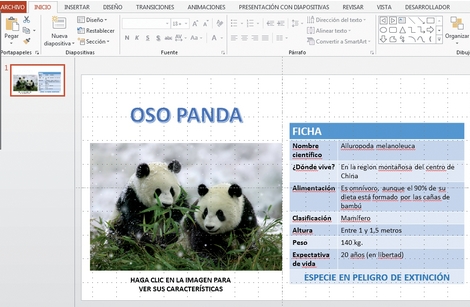
Iniciamos una nueva presentación de PowerPoint 2013 e insertamos los diferentes elementos que utilizaremos. En este ejemplo, utilizamos una tabla para mostrar la información sobre la imagen. Casi cualquier presentación sirve para practicar.
![Seleccionamos la tabla (o el elemento que deseamos que aparezca al hacer clic en el desencadenador), vamos a la ficha [Animaciones] y en el grupo Animación seleccionamos alguno de los efectos disponibles. Conviene revisar el menú desplegable [Opciones de efectos].](http://www.redusers.com/noticias/wp-content/uploads/2015/02/powerpoint2.jpg)
Seleccionamos la tabla (o el elemento que deseamos que aparezca al hacer clic en el desencadenador), vamos a la ficha [Animaciones] y en el grupo Animación seleccionamos alguno de los efectos disponibles. Conviene revisar el menú desplegable [Opciones de efectos].
![Luego, desde el grupo Animación avanzada de la ficha [Animaciones] desplegamos el menú [Desencadenar] y hacemos clic en [Al hacer clic con]. En el submenú seleccionamos el elemento de la diapositiva que actuará como desencadenador (en este ejemplo, la imagen).](http://www.redusers.com/noticias/wp-content/uploads/2015/02/powerpoint3.jpg)
Luego, desde el grupo Animación avanzada de la ficha [Animaciones] desplegamos el menú [Desencadenar] y hacemos clic en [Al hacer clic con]. En el submenú seleccionamos el elemento de la diapositiva que actuará como desencadenador (en este ejemplo, la imagen).

Presionamos la tecla para ejecutar la presentación. Al hacer clic sobre la imagen aparecerá la información con el efecto que aplicamos. Con esto sorprenderemos a muchos que desconocen las verdaderas capacidades de PowerPoint y piensan que están obligados a usar Prezi para ganar dinamismo.

Un hipervínculo es un enlace, normalmente entre dos páginas web de un mismo sitio, pero un enlace también puede apuntar a una página de otro sitio web, a un fichero, a una imagen, etc. Para navegar al destino al que apunta el enlace, hemos de hacer clic sobre él. También se conocen como hiperenlaces, enlaces o links.
Normalmente el destino se puede saber mirando la barra de estado del navegador cuando el ratón esté sobre el hipervínculo.
Dependiendo de cual sea el destino , hacer clic en un hipervínculo puede hacer que ocurran varias cosas. Si el destino es otra página web, el navegador la cargará y la mostrará, pero si el destino es un documento de Word, el navegador nos dará la posibilidad de abrir una sesión de Word para visualizarlo o de guardar el archivo.
Por lo tanto, podemos usar los hipervínculos para conducir a los visitantes de nuestro sitio web por donde queramos. Además, si queremos que se pongan en contacto con nosotros, nada mejor que ofrecerles un hipervínculo a nuestro correo electrónico.
|
Tipos de hipervínculos.
|
Existen varios tipos de hipervínculos. Vamos a ver los más usados.
 Hipervínculo de texto: Un hipervínculo de texto es un enlace que se encuentra asociado a un texto, de forma que si hacemos clic sobre ese texto, navegamos dónde indique el hipervínculo. Por defecto, cuando creamos un hipervínculo de texto, el texto aparece subrayado y en un color distinto al del texto normal, de forma que el visitante sepa que existe ese enlace. Si volvemos a la página después de visitar el enlace, este aparecerá con otro tono también. Aunque es interesante diferenciar el hiperenlace, es posible que no queramos que aparezca así.Hipervínculo de imagen: Un hipervínculo de imagen es un enlace que se encuentra asociado a una imagen, de forma que si hacemos clic sobre esa imagen, navegamos dónde indique el hipervínculo. Por defecto cuando creamos un hipervínculo de imagen, la imagen aparece rodeada de un borde con un color llamativo para que el visitante sepa que existe ese enlace. Hipervínculo de texto: Un hipervínculo de texto es un enlace que se encuentra asociado a un texto, de forma que si hacemos clic sobre ese texto, navegamos dónde indique el hipervínculo. Por defecto, cuando creamos un hipervínculo de texto, el texto aparece subrayado y en un color distinto al del texto normal, de forma que el visitante sepa que existe ese enlace. Si volvemos a la página después de visitar el enlace, este aparecerá con otro tono también. Aunque es interesante diferenciar el hiperenlace, es posible que no queramos que aparezca así.Hipervínculo de imagen: Un hipervínculo de imagen es un enlace que se encuentra asociado a una imagen, de forma que si hacemos clic sobre esa imagen, navegamos dónde indique el hipervínculo. Por defecto cuando creamos un hipervínculo de imagen, la imagen aparece rodeada de un borde con un color llamativo para que el visitante sepa que existe ese enlace.
Por otra parte, los hipervínculos pueden referirse a páginas del mismo sitio web o de otros sitios web.
Hipervínculo local o interno: Un hipervínculo local o interno es un vínculo a una página que se encuentra en el mismo sitio web (sitio local). Así, para referirnos a ella tan solo basta con poner la ruta o dirección en el disco duro. Si se encuentra en la misma carpeta, basta con poner su nombre.Por ejemplo, supongamos que tenemos un vínculo desde esta página a otra llamada curso que está en la carpeta access . El vínculo sería: access/curso.htm Hipervínculo externo : Un hipervínculo externo es un vínculo a otro sitio web en Internet (sitio externo). Es un vínculo a cualquier otro lugar fuera del sitio actual. Cuando ponemos un vínculo externo, escribimos la dirección completa de la página incluido http://www....Hipervínculo a una dirección de correo electrónico: Un hipervínculo a una dirección de correo electrónico es un vínculo que contiene una dirección de correo. Al pulsar en él, automáticamente se abre el programa de correo que tenga el usuario instalado para poder escribir a esa dirección de correo.Existen diferentes clases de rutas de acceso a la hora de definir los vínculos. Referencia absoluta: Conduce a una ubicación externa al sitio en el que se encuentra el archivo. La ubicación es en Internet, es decir toda la url identificativa del archivo en la red. Los hipervínculos externos siempre deben tener una referencia absoluta. Por ejemplo: "http://www.ecomur.com". Los hipervínculos internos pueden tener referencia absoluta o relativa. Por ejemplo: "http://www.deciencias.net/disenoweb/elaborar/graficos.htm" o "graficos.htm"Referencia relativa (al sitio o al documento): La referencia relativa al sitio conduce a un archivo situado dentro del mismo sitio que el documento actual partiendo del directorio raiz y al documento conduce a un archivo situado dentro del mismo sitio que el archivo actual, pero partiendo del directorio en el que se encuentra el actual.
Se emplea más por ser menos engorrosa la relativa al documento. Pero hay que tener muy presente la estructura del sitio en carpetas y subcarpetas y los niveles de organización de los archivos:
Ejemplo: (al documento): " ../index.htm "; (al sitio): " disenoweb/index.htm" Referencia a una parte de un documento: Conduce a un punto dentro de un documento, ya sea dentro del actual o de otro diferente. Primero debemos definir un punto de fijación, anclaje o marcador. El punto se define dentro de un documento con el cursor en el lugar exacto a través del menú Insertar , opción Anclaje con nombre (DW) o Marcador (FP).Después colocar el vínculo:" #nombre_anclaje" (misma página) " nombre_documento#nombre_anclaje" (distinta página). Por ejemplo: Ir al principio de página |
Destino del enlace
|
Cuando creamos un vínculo, por defecto el navegador abrirá la página web destino en la misma ventana, pero podemos pedirle al navegador que la abra aparte. Esto es útil por ejemplo si queremos abrir una página externa a nuestro sitio pero sin que el visitante pierda la nuestra.
(DW) El destino del enlace puede variar dependiendo de los marcos de que disponga el documento actual. Dicho destino determina en qué ventana va a ser abierta la página vinculada. Puede especificarse en el inspector de propiedades a través deDest, o en la ventana que aparece a través del menú Insertar , opción Hipervínculo . _blank: Abre el documento vinculado en una ventana nueva del navegador. _parent: Abre el documento vinculado en la ventana del marco que contiene el vínculo o en el conjunto de marcos padre. _parent: Abre el documento vinculado en la ventana del marco que contiene el vínculo o en el conjunto de marcos padre. _self: Es la opción predeterminada o por defecto. Abre el documento vinculado en el mismo marco o ventana que el vínculo. _self: Es la opción predeterminada o por defecto. Abre el documento vinculado en el mismo marco o ventana que el vínculo. _top: Abre el documento vinculado en la ventana completa del navegador. _top: Abre el documento vinculado en la ventana completa del navegador. |
(FP) Para hacerlo, al crear el hipervínculo, hacemos clic en el botón Marco de destino... del cuadro de diálogo Insertar hipervínculo.Si queremos que todos los hipervínculos de la página actual sean de un determinado tipo, seleccionamos el tipo y hacemos clic en Establecer como valor predeterminado de página . En la siguiente ventana elegimos:
Valor pred: No usar marcos. Es el valor por defecto.El mismo marco: si queremos usar la propia ventana.Nueva ventana: si queremos usar una nueva ventana. |


¿QUE SON LAS
TABLAS DE CONTENIDO? Una tabla de contenido es un reflejo de la estructura de
un documento y contiene los títulos de los temas y subtemas que forman el
documento. Una tabla de contenidos puede contener o no el número de página y
puede establecerse un enlace directo a los puntos contenidos en la tabla
La tabla de contenido suele figurar al
principio de un libro y es lo primero que miramos cuando queremos saber qué
temas tratará. Si hemos dado a los títulos del documento un formato que incluya
los niveles de esquema casi tendremos construida la tabla de contenido
¿PARA QUÉ
SIRVEN LAS TABLAS DE CONTENIDO?
Los índices o tablas de contenidos sirven para
ayudar al lector a encontrar lo que está buscando. Las tablas de contenidos son muy útiles cuando
está trabajando con documentos extensos. De un documento bien planificado y
estructurado podemos extraer una tabla de contenidos que facilite la
localización rápida de algún punto importante del documento.
El uso de
tablas es fundamental, pues ofrecen múltiples posibilidades para la edición. También proporcionan una manera fácil de
presentar texto en párrafos, como en un resumen, o bien combinar texto con gráficos.
Una tabla o índice te permite organizar
y clasificar un trabajo por temas o secciones. Al lector le facilitas la
localización de un tema de su interés.
PASOS PARA
CREAR UNA TABLA DE CONTENIDO:
1.
Marcar
el documento con Estilos rápidos en los temas y subtemas que formarán la tabla.
2.
Hacer
clic en el lugar en la que desee insertar la tabla de contenido.
3.
Hay
que dirigirse a la pestaña Referencias.
4.
Clic
en la ficha Tabla de Contenidos.
5.
Clic
en Insertar Tabla de Contenido.
6.
Seleccionar
el diseño que nos agrade.
7.
Seleccionar
las demás opciones que desee.
8.
Hacer
clic en Aceptar.


Voki es una
herramienta tic interesante y gratuita, que produce un "voki" o
personaje (avatar animado) que habla el texto que le introducimos para
dinamizar las exposiciones del docente al alumnado. Es un elemento ideal para
las clases de idiomas. Este "voki" resultante lo podemos insertar en
una página web, blog, wiki, etc. o bien enviarlo por correo electrónico e
incluso por móvil. Como usa la tecnología text-to-speech (pasar de texto a
voz), nos puede ser de gran utilidad para ayudar a nuestros alumnoado a la
reflexión de su propio texto y nos puede ayudar también con la pronunciación.
El acento del
robot de text-to-speech utilizado dependerá del idioma seleccionado. Junto con
los más frecuentes (inglés, francés, español, alemán, italiano... ) o más
exóticos (hindú, danés, coreano, islandés...), se introducen también nuestras
lenguas más cercanas: catalán, euskera, gallego, valenciano. E incluso matiza
con acentos, dependiendo del personaje elegido; por ejemplo, en inglés utiliza
los acentos: británico (British), americano (US), australiano (Australian) e
irlandés (Irish).
Elegimos un
personaje y un fondo. Puedes elegir una persona, político, famoso, animal,
personaje de cómic... cambiar la ropa, los accesorios... y el fondo
(proporcionado por la herramienta, o subiendo tu propia imagen). Podemos
cambiar el color de la piel, de los ojos, la forma del pelo, puedes agreagar el
audio que quieres reproducir, o que una voz-robot lea el texto que introduzcas,..
A modo de
ejemplo te dejo un voki, llamado Brhamaghupta, que usé en una de las clases de
matemáticas para que el alumnado hiciera un trabajo sobre los números enteros.


Google Sites es una aplicación online que permite crear un sitio web de colaboración. Tan fácil como editar un documento. Google Sites permite recopilar con rapidez información de distinta naturaleza en una misma ubicación (vídeos, calendarios, presentaciones, archivos adjuntos y texto) y compartirla fácilmente con un pequeño grupo de personas, toda tu organización o con cualquier usuario de la Red para verla o editarla. Habilita el servicio para comenzar a utilizar Google Sites.
Funciones de producto claves:
- Personaliza la interfaz del sitio para que se parezca a tu grupo o adquiera el aspecto del proyecto.
- Crea una nueva subpágina solo con hacer clic en un botón.
- Elige distintos tipos de página, como página web, anuncios, panel de control y lista.
- Centraliza la información compartida: incrusta contenido enriquecido (vídeo, documentos, hojas de cálculo, presentaciones, presentaciones de diapositivas de fotos de Picasa, gadgets de iGoogle) en cualquier página y sube archivos adjuntos.
- Administra la configuración de permisos para mantener el grado de privacidad, de libertad de edición o de visualización que quieras. Solo los usuarios que invites a tu dominio como colaboradores podrán crear sitios para tu dominio.
- Realiza búsquedas en tu contenido de Google Sites mediante la tecnología de búsqueda de Google.

